


معرفی تابع isnumber اکسل
گاهی در اکسل لازم است قبل از انجام یک محاسبه، بررسی کنیم که یک سلول واقعاً شامل عدد است یا خیر. این موضوع بهخصوص زمانی اهمیت پیدا میکند که اطلاعات از منابع مختلف وارد اکسل شده باشند و بعضی از دادهها به صورت متن و بعضی به صورت عدد ذخیره شده باشند.
برای بررسی اینکه یک مقدار عدد است یا نه، میتوانیم از تابع ISNUMBER استفاده کنیم.
این تابع نتیجه را به صورت TRUE یا FALSE برمیگرداند:
- اگر مقدار موردنظر عدد باشد →
TRUE - اگر مقدار موردنظر عدد نباشد →
FALSE
ساختار تابع ISNUMBER در اکسل
ساختار این تابع بسیار ساده است:
=ISNUMBER(value)در این فرمول، value مقداری است که میخواهیم بررسی کنیم آیا عدد است یا خیر.
این تابع آدرس یک سلول (یا یک مقدار ثابت) را به عنوان ورودی دریافت میکند و بررسی میکند که آیا محتوای سلول یک مقدارعــددی است یا خیر. در صورت عدد بودن مقدار داده شده مقدار True و در غیر این صورت مقدار False برگردانده میشود.
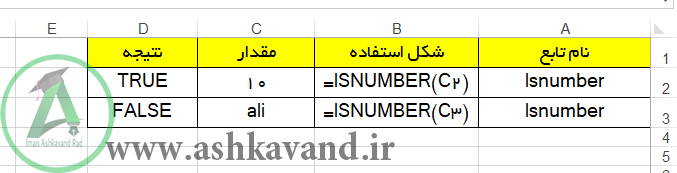
یک مثال ساده از ISNUMBER
فرض کنید در سلول A1 عدد 125 قرار دارد.
فرمول زیر را وارد میکنیم:
=ISNUMBER(A1)نتیجه:
TRUEزیرا مقدار موجود در سلول A1 یک عدد است.
حالا اگر در سلول A1 عبارت Excel قرار داشته باشد:
=ISNUMBER(A1)نتیجه:
FALSEزیرا مقدار موجود در سلول، متن است نه عدد.
چند مثال از تابع ISNUMBER
| مقدار سلول | فرمول | نتیجه |
|---|---|---|
| 25 | =ISNUMBER(A1) |
TRUE |
| 125.5 | =ISNUMBER(A1) |
TRUE |
| Excel | =ISNUMBER(A1) |
FALSE |
| 1405 | =ISNUMBER(A1) |
TRUE |
| خالی | =ISNUMBER(A1) |
FALSE |
| 25 به صورت متن | =ISNUMBER(A1) |
FALSE |
نکته آخر بسیار مهم است. ممکن است چیزی که در یک سلول میبینیم شبیه عدد باشد، اما اکسل آن را به عنوان متن ذخیره کرده باشد.
تفاوت عدد با عدد ذخیرهشده به صورت متن
فرض کنید در سلول A1 مقدار 125 قرار دارد، اما این مقدار به صورت Text ذخیره شده است.
ممکن است ظاهر سلول هیچ تفاوتی با یک عدد واقعی نداشته باشد، اما:
=ISNUMBER(A1)میتواند نتیجه FALSE بدهد.
این موضوع در فایلهایی که اطلاعات آنها از نرمافزارهای دیگر، فایلهای CSV یا سیستمهای حسابداری وارد اکسل میشوند، بسیار رایج است.
بنابراین ISNUMBER میتواند ابزار خوبی برای بررسی نوع داده باشد.
ترکیب ISNUMBER با IF
یکی از کاربردهای مهم ISNUMBER، استفاده از آن در کنار تابع IF است.
فرض کنید میخواهیم به جای نمایش TRUE و FALSE، یک پیام قابل فهم به کاربر نشان دهیم.
اگر عدد در سلول A2 قرار داشته باشد، میتوانیم بنویسیم:
=IF(ISNUMBER(A2),"عدد است","عدد نیست")اگر A2 شامل 250 باشد، نتیجه:
عدد است
و اگر A2 شامل عبارت Excel باشد:
عدد نیست
این ترکیب در فایلهای کنترل اطلاعات و فرمهای ورود داده بسیار کاربردی است.
استفاده از ISNUMBER برای کنترل اطلاعات
فرض کنید یک ستون از فایل اکسل برای وارد کردن شماره دانشجویی، کد کالا یا مبلغ در نظر گرفته شده است. ممکن است کاربران به اشتباه بعضی مقادیر را به صورت متن وارد کنند.
با استفاده از ISNUMBER میتوانیم چنین مواردی را شناسایی کنیم.
برای مثال:
=IF(ISNUMBER(B2),"مقدار صحیح است","بررسی شود")سپس میتوانیم فرمول را برای سایر ردیفها نیز کپی کنیم.
این روش باعث میشود خطاهای ورود اطلاعات راحتتر پیدا شوند.
ISNUMBER و اعداد اعشاری
تابع ISNUMBER فقط اعداد صحیح را بررسی نمیکند. اعداد اعشاری نیز از نظر اکسل عدد محسوب میشوند.
برای مثال:
=ISNUMBER(12.75)نتیجه:
TRUE
بنابراین فرقی نمیکند مقدار موردنظر 10 باشد یا 10.5؛ هر دو از نظر تابع ISNUMBER عدد هستند.
آیا تاریخ در اکسل عدد محسوب میشود؟
این یکی از نکات جالب تابع ISNUMBER است.
اکسل تاریخها را در پشت صحنه به صورت عدد سریالی ذخیره میکند. بنابراین یک تاریخ واقعی که در سلول قرار گرفته است، میتواند از نظر ISNUMBER یک مقدار عددی محسوب شود.
برای مثال اگر A1 یک تاریخ واقعی اکسل باشد:
=ISNUMBER(A1)میتواند نتیجه TRUE داشته باشد.
این موضوع در هنگام کار با تاریخها و محاسبات مربوط به آنها اهمیت زیادی دارد.
تفاوت ISNUMBER با COUNT
ممکن است در نگاه اول ISNUMBER و COUNT شبیه به هم به نظر برسند، اما کاربرد آنها متفاوت است.
تابع COUNT برای شمارش سلولهای دارای عدد استفاده میشود:
=COUNT(A1:A10)اما ISNUMBER مشخص میکند که یک مقدار مشخص عدد است یا خیر:
=ISNUMBER(A1)بنابراین:
COUNT → چند سلول عددی داریم؟
ISNUMBER → آیا این مقدار عدد است؟
این تفاوت باعث میشود هر کدام در موقعیت خاص خود کاربرد داشته باشند.
ترکیب ISNUMBER با SEARCH
یکی از کاربردهای حرفهایتر ISNUMBER، ترکیب آن با توابع جستوجوی متن مانند SEARCH است.
برای مثال فرض کنید میخواهیم بررسی کنیم آیا کلمه «اکسل» در متن یک سلول وجود دارد یا خیر.
میتوان از ترکیب زیر استفاده کرد:
=ISNUMBER(SEARCH("اکسل",A2))اگر کلمه موردنظر در متن پیدا شود، SEARCH یک عدد برمیگرداند و در نتیجه ISNUMBER مقدار TRUE را نمایش میدهد.
اگر کلمه پیدا نشود، نتیجه FALSE خواهد بود.
این تکنیک در جستوجوی متن، دستهبندی اطلاعات و ساخت فرمولهای شرطی بسیار کاربردی است.
ISNUMBER برای چه کارهایی مفید است؟
تابع ISNUMBER در پروژههای مختلف اکسل کاربرد دارد، از جمله:
- بررسی اینکه یک سلول عددی است یا متنی
- کنترل اطلاعات واردشده توسط کاربران
- شناسایی اعداد ذخیرهشده به صورت متن
- ساخت شرطهای پیچیده با
IF - بررسی نتایج توابع جستوجو مانند
SEARCH - کنترل دادهها قبل از انجام محاسبات
- ساخت گزارشها و فرمهای هوشمند اکسل
جمعبندی
تابع ISNUMBER یکی از توابع منطقی و کاربردی اکسل است که برای تشخیص عدد بودن یک مقدار استفاده میشود.
ساختار آن بسیار ساده است:
=ISNUMBER(value)اگر مقدار عدد باشد، تابع TRUE و در غیر این صورت FALSE برمیگرداند.
نکته مهم این است که ظاهر یک مقدار همیشه مشخص نمیکند که اکسل آن را عدد در نظر گرفته یا متن. به همین دلیل، ISNUMBER میتواند در کنترل و پاکسازی دادهها بسیار مفید باشد.
اگر بخواهید در اکسل حرفهایتر کار کنید، ترکیب ISNUMBER با توابعی مانند IF، SEARCH و سایر توابع منطقی، کاربردهای بسیار بیشتری برای این تابع ایجاد میکند.
مقالات کاربردی اکسل را نیز مطالعه نمایید:
راهنمای کامل انواع توابع در اکسل
راهنمای کامل خطاهای اکسل و نحوه رفع آنها
تابع پرکاربرد و جدید جستجوی Xlookup
تابع پرکاربرد و قدیمی جستجوی Vlookup
SUMIF جمع شرطی مقادیر بر اساس یک معیار
COUNTIF شمارش سلولهایی که یک شرط خاص را دارند
COUNT و COUNTA شمارش سلولهای عددی در مقابل شمارش تمام سلولهای غیرخالی
فاکتور رسمی دارایی در اکسل با دانلود رایگان
کتاب ها و فیلم آموزشی کاربردی حوزه اکسل:
اگر به دنبال یادگیری عمیقتر و کاربردیتر اکسل از جمله همه ابزارها، توابع و خطاهای اکسل هستید موارد زیر را به شما پیشنهاد می کنیم:
–  کتاب آموزش جامع توابع کاربردی اکسل — اکثر توابع اکسل بههمراه مثالهای واقعی
– کتاب آموزش اکسل پیشرفته — برای مباحث پیشرفته اکسل و سناریوهای واقعی
– کتاب آموزش جامع و حرفهای اکسل — مسیر کامل آموزش اکسل از پایه تا پیشرفته
– کتاب آموزش نرم افزار اکسل— مسیر از پایه تا سطح متوسط مناسب برای شروع
و بسته آموزش ویدئویی نرم افزار اکسل از مقدماتی تا متوسط











دیدگاهتان را بنویسید