


معرفی تابع left اکسل
تابع LEFT جزو توابع متنی اکسل است. این تابع تعداد N کاراکتر از سمت چپ رشتهی متنی معین را برمی گرداند.
این تابع تنها دو آرگومان دارد. اولین آرگومان یک رشتهی متنی است و دومین آرگومان تعداد کارکتری است که از سمت چپ می خواهیم تابع برگرداند. مثلا در مثال زیر می خواهیم سال را از تاریخ جدا نماییم:
=Left ( طول کارکتر ,”رشته”)
یک مثال ساده از تابع LEFT
فرض کنید در سلول A2 عبارت زیر قرار دارد:
Excelاگر فرمول زیر را وارد کنیم:
=LEFT(A2,2)نتیجه خواهد بود:
Exزیرا ما از سمت چپ متن، دو کاراکتر درخواست کردهایم.
اگر بنویسیم:
=LEFT(A2,3)نتیجه:
Excخواهد بود.
مثال دوم: استخراج سال از تاریخ شمسی
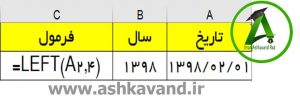
استخراج چند کاراکتر از یک متن فارسی
تابع LEFT برای متن فارسی نیز قابل استفاده است.
فرض کنید در سلول A2 عبارت زیر قرار دارد:
آموزش اکسلاگر بنویسیم:
=LEFT(A2,5)اکسل پنج کاراکتر اول متن را از سمت چپ استخراج میکند.
بنابراین LEFT فقط مخصوص متنهای انگلیسی نیست و برای پردازش اطلاعات فارسی نیز کاربرد دارد.
استخراج بخشی از کد کالا
یکی از کاربردهای بسیار خوب LEFT در فایلهای واقعی، استخراج بخشی از کد کالا است.
فرض کنید کدهای محصولات به شکل زیر هستند:
COM-1250
COM-2350
OFF-4210
OFF-5320
اگر بخواهیم سه کاراکتر اول کد را استخراج کنیم:
=LEFT(A2,3)نتیجه برای کد COM-1250 خواهد بود:
COMو برای OFF-4210 نتیجه:
OFFبه این ترتیب میتوانیم از بخش ابتدایی کد برای شناسایی گروه یا دسته محصول استفاده کنیم.
استخراج پیششماره از شماره یا کد
فرض کنید در سلول A2 یک کد مانند زیر داریم:
14051234اگر بخواهیم چهار رقم اول آن را استخراج کنیم:
=LEFT(A2,4)نتیجه:
1405این روش زمانی مفید است که بخشی از یک کد نشاندهنده سال، شعبه، گروه یا نوع اطلاعات باشد.
اگر تعداد کاراکتر را وارد نکنیم چه اتفاقی میافتد؟
همانطور که گفتیم، قسمت num_chars اختیاری است.
بنابراین اگر بنویسیم:
=LEFT(A2)اکسل فقط اولین کاراکتر از سمت چپ را برمیگرداند.
مثلاً اگر A2 برابر با:
Excelباشد، نتیجه:
Eخواهد بود.
استفاده از LEFT برای استخراج نام یا عنوان
فرض کنید در یک فایل، کد و نام محصول در یک سلول قرار گرفتهاند:
1001-لپ تاپ
1002-مانیتور
1003-کیبورد
اگر ساختار داده همیشه ثابت باشد، میتوانیم با LEFT بخش ابتدایی را استخراج کنیم.
مثلاً برای استخراج کد چهاررقمی:
=LEFT(A2,4)نتیجه برای 1001-لپ تاپ برابر خواهد بود با:
1001اما اگر طول بخش موردنظر ثابت نباشد، بهتر است LEFT را با توابع دیگری مانند FIND یا SEARCH ترکیب کنیم.
ترکیب LEFT و FIND
یکی از کاربردهای حرفهایتر LEFT، ترکیب آن با تابع FIND است.
فرض کنید اطلاعات به شکل زیر هستند:
1001-لپ تاپ
1002-مانیتور
1003-کیبورد
و میخواهیم قسمت قبل از علامت - را استخراج کنیم.
میتوانیم بنویسیم:
=LEFT(A2,FIND("-",A2)-1)در این فرمول، ابتدا FIND محل قرارگیری علامت - را پیدا میکند و سپس LEFT تمام کاراکترهای قبل از آن را استخراج میکند.
این روش بسیار کاربردیتر از تعیین یک عدد ثابت برای تعداد کاراکترهاست.
استخراج نام خانوادگی یا بخشی از یک متن
فرض کنید در سلول A2 نوشته شده است:
آقای ایمان اشکاونداگر بخواهیم فقط چند کاراکتر ابتدایی متن را استخراج کنیم، میتوانیم از LEFT استفاده کنیم:
=LEFT(A2,4)البته برای استخراج یک کلمه کامل، زمانی که طول کلمات متفاوت است، بهتر است LEFT را با FIND یا SEARCH ترکیب کنیم.
مثلاً اگر بخواهیم متن قبل از اولین فاصله را استخراج کنیم:
=LEFT(A2,FIND(" ",A2)-1)در این مثال، نتیجه اولین کلمه متن خواهد بود.
استفاده از LEFT برای بررسی کدها
فرض کنید کدهای کالا در ستون A قرار دارند و سه کاراکتر اول کد، نوع محصول را مشخص میکند.
مثلاً:
ITM-1250
ITM-1251
OFF-2100
OFF-2101میتوانیم با LEFT دسته محصول را مشخص کنیم:
=LEFT(A2,3)سپس حتی میتوانیم آن را با IF ترکیب کنیم:
=IF(LEFT(A2,3)="ITM","کالای عمومی","اداری")در این حالت اکسل سه کاراکتر اول کد را بررسی میکند و بر اساس آن نتیجه مناسب را نمایش میدهد.
ترکیب LEFT با IF
LEFT در کنار IF کاربرد بسیار زیادی دارد.
مثلاً فرض کنید کدهای مشتری در ستون A قرار دارند و کدهای مشتریان شهر خاصی با THR شروع میشوند:
=IF(LEFT(A2,3)="THR","تهران","سایر")با این روش میتوانیم بر اساس ساختار کد، اطلاعات را دستهبندی کنیم.
LEFT و اعداد
اگر مقدار موجود در سلول عدد باشد نیز میتوانیم از LEFT استفاده کنیم.
مثلاً اگر A2 شامل عدد زیر باشد:
123456فرمول:
=LEFT(A2,3)سه رقم اول را برمیگرداند:
123البته نتیجه تابع LEFT معمولاً بهعنوان متن در نظر گرفته میشود. بنابراین اگر بخواهیم نتیجه را در محاسبات عددی استفاده کنیم، ممکن است لازم باشد آن را به عدد تبدیل کنیم.
برای مثال:
=VALUE(LEFT(A2,3))در این حالت سه کاراکتر اول استخراج شده و سپس با VALUE به عدد تبدیل میشوند.
نکته مهم درباره صفرهای ابتدای کد
فرض کنید یک کد مانند زیر داریم:
001245اگر این مقدار بهعنوان عدد ذخیره شده باشد، اکسل ممکن است آن را به شکل 1245 ذخیره کند و صفرهای ابتدای آن از بین بروند.
در چنین شرایطی اگر هدف ما پردازش یک کد است، بهتر است داده را بهصورت Text ذخیره کنیم.
این موضوع در شماره دانشجویی، کد پرسنلی، کد کالا و سایر شناسههایی که با صفر شروع میشوند اهمیت زیادی دارد.
تفاوت LEFT با RIGHT
تابع LEFT و RIGHT عملکرد مشابهی دارند، اما جهت استخراج آنها متفاوت است.
LEFT از سمت چپ متن کاراکتر استخراج میکند:
=LEFT(A2,4)RIGHT از سمت راست متن کاراکتر استخراج میکند:
=RIGHT(A2,4)مثلاً اگر مقدار سلول:
Excel2026باشد:
=LEFT(A2,4)نتیجه:
Excelو:
=RIGHT(A2,4)نتیجه:
2026البته در مثال اول چون Excel پنج حرف دارد، برای استخراج کامل آن باید 5 را وارد کنیم:
=LEFT(A2,5)تفاوت LEFT و MID
تابع LEFT همیشه از ابتدای متن شروع میکند.
اما تابع MID اجازه میدهد مشخص کنیم استخراج از کدام کاراکتر شروع شود.
برای مثال:
=LEFT(A2,3)سه کاراکتر اول را استخراج میکند.
اما:
=MID(A2,4,3)از کاراکتر چهارم شروع میکند و سه کاراکتر را استخراج میکند.
بنابراین:
- شروع از ابتدا →
LEFT - شروع از انتهای متن →
RIGHT - شروع از یک موقعیت مشخص →
MID
چند مثال کاربردی از تابع LEFT
استخراج دو حرف اول نام
=LEFT(A2,2)استخراج پیششماره کد کالا
=LEFT(A2,3)استخراج چهار رقم اول کد
=LEFT(A2,4)بررسی سه کاراکتر اول کد
=IF(LEFT(A2,3)="COM","کامپیوتر","سایر")استخراج متن قبل از خط تیره
=LEFT(A2,FIND("-",A2)-1)تبدیل نتیجه استخراجشده به عدد
=VALUE(LEFT(A2,4))یک مثال واقعیتر
فرض کنید یک شرکت کدهای محصولات خود را به شکل زیر ثبت کرده است:
| کد محصول | نام محصول |
|---|---|
| LAP-1250 | لپتاپ |
| LAP-1251 | لپتاپ |
| MON-2250 | مانیتور |
| KEY-3250 | کیبورد |
سه حرف اول نشاندهنده گروه محصول هستند.
با فرمول زیر:
=LEFT(A2,3)میتوانیم گروه هر محصول را استخراج کنیم.
حالا اگر بخواهیم نام گروه را نیز بهصورت خودکار نمایش دهیم، میتوانیم از IF استفاده کنیم:
=IF(LEFT(A2,3)="LAP","لپتاپ",IF(LEFT(A2,3)="MON","مانیتور",IF(LEFT(A2,3)="KEY","کیبورد","سایر")))البته در فایلهای بزرگتر بهتر است برای این نوع دستهبندی از جدول مرجع و توابعی مانند XLOOKUP استفاده کنیم.
جمعبندی
تابع LEFT یکی از مهمترین توابع متنی اکسل است که برای استخراج تعدادی کاراکتر از ابتدای متن استفاده میشود.
این تابع در کارهای مختلفی مانند:
- استخراج بخشی از کد کالا
- جدا کردن پیششماره
- بررسی ساختار کدها
- دستهبندی اطلاعات
- استخراج بخشی از نام یا متن
- پاکسازی دادهها
- ساخت فرمولهای ترکیبی
کاربرد دارد.
فرمول اصلی تابع را کافی است به خاطر بسپارید:
=LEFT(text,[num_chars])
پیشنهاد برای یادگیری بیشتر
اگر با توابع متنی اکسل کار میکنید، بعد از یادگیری left بهتر است سراغ توابع len، RIGHT، MID، FIND بروید. ترکیب این توابع میتواند در پاکسازی و استخراج اطلاعات از دادههای متنی بسیار قدرتمند باشد.
مقالات کاربردی اکسل را نیز مطالعه نمایید:
راهنمای کامل انواع توابع در اکسل
راهنمای کامل خطاهای اکسل و نحوه رفع آنها
تابع پرکاربرد و جدید جستجوی Xlookup
تابع پرکاربرد و قدیمی جستجوی Vlookup
SUMIF جمع شرطی مقادیر بر اساس یک معیار
COUNTIF شمارش سلولهایی که یک شرط خاص را دارند
COUNT و COUNTA شمارش سلولهای عددی در مقابل شمارش تمام سلولهای غیرخالی
فاکتور رسمی دارایی در اکسل با دانلود رایگان
کتاب ها و فیلم آموزشی کاربردی حوزه اکسل:
اگر به دنبال یادگیری عمیقتر و کاربردیتر اکسل از جمله همه ابزارها، توابع و خطاهای اکسل هستید موارد زیر را به شما پیشنهاد می کنیم:
–  کتاب آموزش جامع توابع کاربردی اکسل — اکثر توابع اکسل بههمراه مثالهای واقعی
– کتاب آموزش اکسل پیشرفته — برای مباحث پیشرفته اکسل و سناریوهای واقعی
– کتاب آموزش جامع و حرفهای اکسل — مسیر کامل آموزش اکسل از پایه تا پیشرفته
– کتاب آموزش نرم افزار اکسل— مسیر از پایه تا سطح متوسط مناسب برای شروع
و بسته آموزش ویدئویی نرم افزار اکسل از مقدماتی تا متوسط










دیدگاهتان را بنویسید